


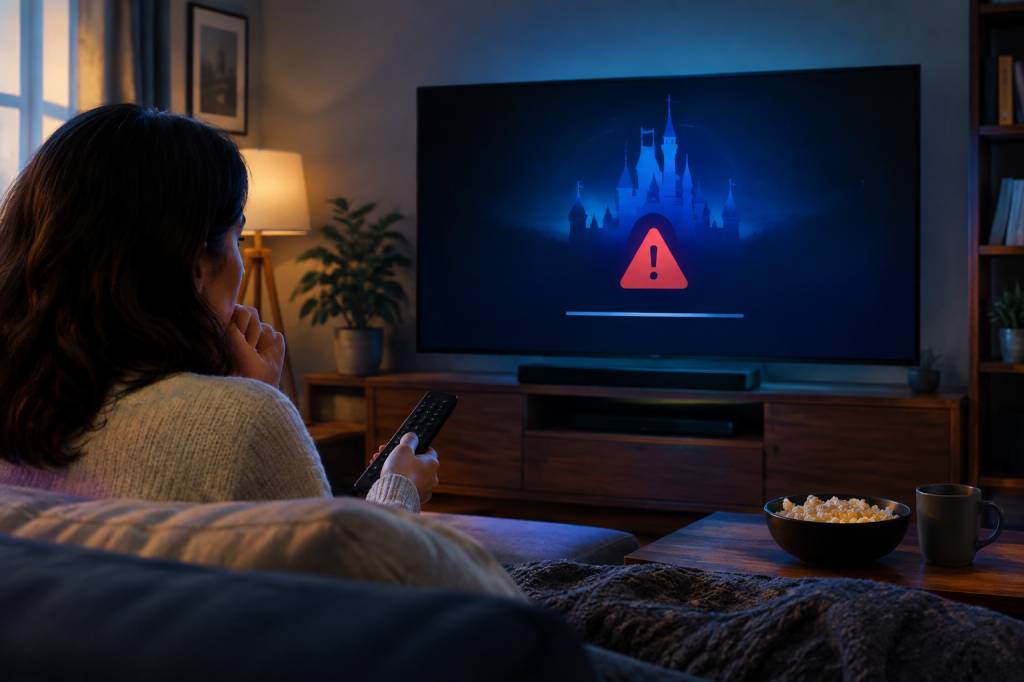
Vous vous installez enfin pour regarder votre série préférée, le pop-corn est prêt… et Disney+ affiche un code d’erreur. Le petit rectangle rouge n’a décidément pas le sens du timing. La bonne nouvelle, c’est que ces messages signalent souvent un problème temporaire ou un réglage facile à corriger.
Un code d’erreur Disney+ peut venir de votre connexion, de l’application, de votre appareil ou de votre compte. Voici comment identifier les causes les plus courantes et retrouver vos films et séries sans transformer votre soirée en séance de dépannage.
Avant tout, repérez le code et le contexte
Notez le numéro affiché et le moment où le problème survient : au lancement de l’application, à la connexion, au démarrage d’une vidéo ou après quelques minutes de lecture. Cette précision aide à distinguer un souci de compte d’un problème de réseau ou de compatibilité.
Gardez aussi en tête que les codes et leurs explications peuvent varier selon l’appareil ou la version de l’application. Le même message ne désigne donc pas toujours une cause unique. Une capture d’écran peut être utile si vous devez contacter l’assistance Disney+.
Les vérifications rapides qui règlent souvent le problème
Avant de chercher une solution compliquée, commencez par ces gestes simples. Ils prennent quelques minutes et résolvent une bonne partie des erreurs de lecture.
- Fermez complètement Disney+, puis ouvrez de nouveau l’application.
- Redémarrez l’appareil utilisé : téléviseur, téléphone, tablette ou boîtier de diffusion.
- Vérifiez que votre connexion Internet fonctionne en ouvrant un autre service ou une page web.
- Redémarrez votre modem ou votre routeur, en le débranchant quelques instants avant de le rebrancher.
- Vérifiez si une mise à jour de Disney+ ou du logiciel de l’appareil est disponible.
- Essayez un autre film ou épisode afin de savoir si le souci concerne un seul contenu.
Si vous regardez Disney+ sur une télévision, éteignez-la complètement plutôt que de la laisser en veille. Certains appareils conservent une session active en arrière-plan : un redémarrage complet peut suffire à remettre les choses en ordre.
Erreur 83 : un appareil ou une connexion qui ne répond pas
Le code 83 fait partie des erreurs fréquemment rencontrées. Il peut apparaître lorsque Disney+ rencontre un problème avec l’appareil, l’application ou la connexion. Il ne signifie pas forcément que votre télévision est trop ancienne : un simple dysfonctionnement temporaire peut aussi être en cause.
Commencez par redémarrer l’appareil et vérifier que l’application est à jour. Si vous utilisez un navigateur, essayez un autre navigateur récent ou ouvrez Disney+ dans l’application dédiée. Sur un téléviseur, vérifiez également que son système est à jour et que le modèle prend toujours en charge le service.
Le problème persiste ? Testez la lecture sur un autre appareil connecté au même réseau. Si la vidéo fonctionne sur votre téléphone, mais pas sur la télévision, le souci se situe probablement du côté de l’application ou du téléviseur. Si aucun appareil ne fonctionne, examinez plutôt la connexion ou l’état du service.
Erreur 42 : la connexion Internet est à vérifier
Le code 42 est généralement associé à un problème d’accès au service ou de connexion. Même si votre réseau semble actif, il peut être trop lent ou instable pour diffuser une vidéo. Une page web qui s’ouvre ne garantit pas toujours une lecture fluide : le streaming réclame une connexion régulière.
Rapprochez-vous du routeur, si possible, ou reliez votre appareil au réseau par câble. Si plusieurs personnes regardent des vidéos ou téléchargent des fichiers en même temps, mettez temporairement ces activités en pause. Vous pouvez aussi tester Disney+ avec les données mobiles de votre téléphone, en gardant à l’esprit que la lecture consomme des données.
Un redémarrage du routeur peut améliorer la situation. Si les coupures touchent également les autres appareils et services de la maison, contactez votre fournisseur d’accès à Internet : le problème ne vient peut-être pas de Disney+.
Erreurs 14 et 13 : vérifier les identifiants et le compte
Les erreurs liées à la connexion au compte peuvent apparaître après un changement de mot de passe, une déconnexion ou une saisie incorrecte. Vérifiez l’adresse électronique utilisée et assurez-vous que le mot de passe ne contient pas de faute de frappe. Sur une télévision, saisir ses identifiants avec une télécommande est un exercice qui met parfois la patience à rude épreuve.
Si vous avez récemment modifié votre mot de passe, déconnectez-vous de l’application sur l’appareil concerné, puis reconnectez-vous avec les nouveaux identifiants. Vous pouvez aussi vérifier l’accès au compte depuis le site officiel de Disney+ sur un autre appareil.
En cas de doute, utilisez la procédure officielle de réinitialisation du mot de passe. Ne communiquez jamais vos identifiants à une personne qui vous contacte de façon inattendue en prétendant débloquer votre compte.
Erreur 39 : un souci de lecture ou de diffusion
Le code 39 peut apparaître au moment de lancer une vidéo, notamment lorsque la lecture ou la diffusion vers un écran externe rencontre un obstacle. Si vous utilisez un câble ou un adaptateur pour relier votre téléphone à un téléviseur, essayez de lancer le contenu directement depuis l’application du téléviseur ou un appareil compatible.
Fermez les applications ouvertes en arrière-plan, redémarrez votre appareil et relancez la vidéo. Si une seule œuvre est concernée, testez-en une autre : le problème peut être ponctuel et lié au contenu ou à sa disponibilité. Évitez de multiplier les branchements et débranchements en cours de lecture ; procédez plutôt à un nouvel essai après avoir fermé l’application.
Erreurs 73 et 11 : disponibilité et restrictions géographiques
Certains codes peuvent signaler que le contenu n’est pas disponible dans votre région ou que Disney+ ne parvient pas à déterminer correctement votre emplacement. Cela peut arriver lors d’un voyage, mais aussi lorsque la connexion passe par un réseau d’entreprise, un réseau public ou un service qui modifie l’adresse de connexion.
Vérifiez que le contenu est proposé dans le pays où vous vous trouvez et que les réglages de région de votre appareil sont cohérents. Si vous utilisez un réseau privé virtuel ou un relais de connexion, désactivez-le temporairement pour tester l’accès. Sur un réseau public, une page d’acceptation des conditions peut également être nécessaire avant que la connexion fonctionne pleinement.
La disponibilité des films et des séries varie selon les territoires. Un titre accessible chez vous peut ne pas l’être ailleurs, même si votre abonnement est actif. Dans ce cas, il ne s’agit pas forcément d’une panne à corriger.
Erreur 1026 et application qui se bloque
Si l’application se ferme, reste figée ou affiche le code 1026, commencez par la quitter complètement et redémarrer votre appareil. Une version ancienne de l’application ou des données temporaires endommagées peuvent parfois perturber son fonctionnement.
Sur un téléphone ou une tablette, vérifiez les mises à jour dans la boutique d’applications. Selon votre appareil, vous pouvez aussi vider le cache de l’application dans les réglages. Cette opération ne supprime généralement pas le compte, mais elle peut effacer des données temporaires ou vous obliger à vous reconnecter.
Si rien ne change, désinstallez Disney+, redémarrez l’appareil, puis réinstallez l’application depuis la boutique officielle. Évitez les versions téléchargées depuis des sites inconnus : elles peuvent être obsolètes ou présenter des risques pour vos données.
Vérifier si Disney+ rencontre une panne
Parfois, le souci ne vient ni de votre télévision ni de votre réseau. Une interruption du service ou une difficulté technique peut empêcher plusieurs abonnés de regarder leurs contenus au même moment. Avant de modifier tous les réglages de votre installation, vérifiez les informations publiées par Disney+ et consultez ses canaux d’assistance.
Vous pouvez aussi demander à une personne de votre entourage si le service fonctionne chez elle. Si plusieurs appareils et réseaux différents rencontrent le même problème, mieux vaut patienter un peu avant de réinstaller quoi que ce soit. Une panne générale ne se répare pas en changeant le mot de passe de votre routeur, même si l’envie d’agir est compréhensible.
Quand faut-il contacter l’assistance Disney+ ?
Si l’erreur revient malgré les vérifications, contactez l’assistance Disney+. Préparez les informations utiles : le code affiché, le modèle de l’appareil, la version de l’application, l’heure du problème et les solutions déjà testées. Précisez également si l’erreur concerne un seul contenu ou toutes les vidéos.
Ne transmettez pas votre mot de passe dans un message ou une capture d’écran. Si l’assistance vous demande de vérifier votre compte, passez par les outils officiels et les pages d’aide accessibles depuis Disney+.
Éviter les mêmes erreurs lors de votre prochaine soirée
Quelques habitudes réduisent le risque de blocage : gardez l’application et le système de votre appareil à jour, vérifiez régulièrement la qualité du réseau et redémarrez votre équipement lorsque les lenteurs s’accumulent. Si vous regardez souvent des contenus en déplacement, assurez-vous que l’application est connectée à votre compte avant de partir et que les téléchargements hors ligne sont terminés.
Enfin, retenez une règle toute simple : notez le code, testez un autre contenu, puis redémarrez l’application et l’appareil avant de modifier des réglages plus importants. Dans bien des cas, cette petite routine suffit à faire disparaître le message et à relancer la lecture. Le pop-corn peut alors reprendre sa place au premier rang.