


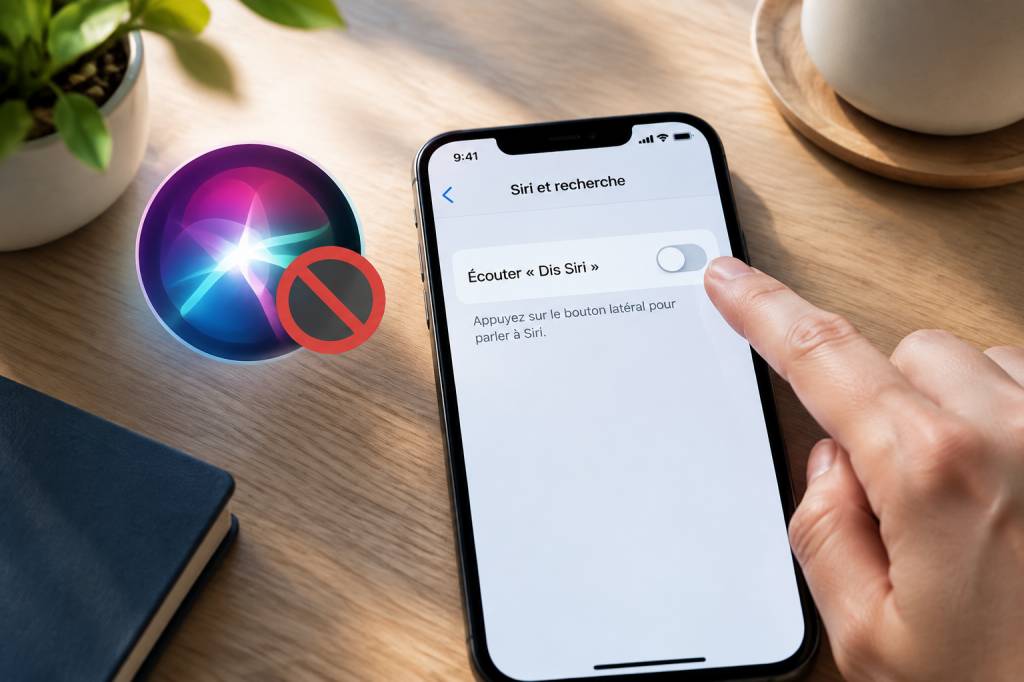
Il suffit parfois d’un « Dis Siri » lancé au mauvais moment pour que l’iPhone s’invite dans une conversation, une réunion ou un trajet en voiture. Et si vous n’utilisez jamais l’assistant vocal, le voir se déclencher dans votre poche peut vite devenir agaçant. Bonne nouvelle : vous pouvez désactiver Siri, en totalité ou en partie, en quelques réglages.
Les intitulés des menus varient légèrement selon la version d’iOS et le modèle de votre iPhone. Sur les versions récentes, les réglages se trouvent généralement dans Réglages > Apple Intelligence et Siri. Sur d’autres appareils, vous verrez plutôt Siri et recherche. Voici comment procéder, étape par étape.
Désactiver complètement Siri sur votre iPhone
Si vous ne souhaitez plus utiliser Siri, ni par la voix ni avec le bouton latéral, désactivez ses différentes méthodes d’activation. La marche à suivre est simple :
-
Ouvrez l’application Réglages sur votre iPhone.
-
Faites défiler l’écran, puis touchez Apple Intelligence et Siri ou Siri et recherche.
-
Ouvrez le réglage lié à l’activation vocale, qui peut s’appeler Parler à Siri ou Écouter « Siri ».
-
Sélectionnez Désactivé ou choisissez Non, selon les options affichées.
-
Revenez à l’écran précédent et désactivez l’option Appuyer sur le bouton latéral pour Siri. Sur un iPhone doté d’un bouton principal, cette option peut s’appeler Appuyer pour demander à Siri.
-
Si l’option existe, désactivez également Siri lorsque l’iPhone est verrouillé.
Un message de confirmation peut apparaître lorsque vous coupez l’activation vocale. Confirmez votre choix : Siri ne répondra alors plus à sa phrase de déclenchement. En désactivant aussi l’activation par bouton, vous évitez qu’il s’ouvre lorsque vous maintenez accidentellement le bouton latéral.
Vous ne voyez pas exactement les mêmes intitulés ? Pas de panique : Apple fait évoluer les menus au fil des mises à jour. Cherchez les réglages qui mentionnent Siri, l’écoute de sa phrase d’activation ou le bouton latéral. Vous pouvez aussi utiliser la barre de recherche en haut de l’application Réglages et saisir « Siri ».
Désactiver uniquement l’activation vocale
Vous aimez demander à Siri de lancer un minuteur, mais vous préférez qu’il ne réagisse pas quand vous prononcez son nom à la télévision ? Dans ce cas, inutile de tout désactiver. Coupez simplement l’écoute vocale et conservez l’activation par bouton.
Dans Réglages, ouvrez Apple Intelligence et Siri ou Siri et recherche, puis touchez le réglage consacré à la voix. Désactivez Parler à Siri ou Écouter « Siri ». L’assistant ne devrait plus se lancer à la voix, mais restera accessible en maintenant le bouton latéral si cette fonction est activée.
C’est un bon compromis si vous utilisez Siri de temps en temps, par exemple pour envoyer un message quand vos mains sont prises, sans vouloir que votre téléphone tende l’oreille au quotidien. Une sorte de Siri sur demande, plutôt qu’un colocataire trop attentif.
Empêcher Siri de s’activer sur l’écran verrouillé
Autre possibilité : garder Siri à portée de main lorsque votre iPhone est déverrouillé, tout en empêchant son accès depuis l’écran verrouillé. Cette option peut être utile si vous craignez qu’une autre personne utilise l’assistant sans déverrouiller votre téléphone.
Rendez-vous dans Réglages > Apple Intelligence et Siri ou Réglages > Siri et recherche, puis désactivez Siri lorsque l’iPhone est verrouillé. Le nom exact peut varier selon iOS. Vous conserverez alors les autres façons d’utiliser Siri, mais son accès sera limité lorsque l’appareil est verrouillé.
Gardez à l’esprit que les commandes disponibles à l’écran verrouillé dépendent des réglages de sécurité et de la version d’iOS. Pour protéger vos informations personnelles, vérifiez aussi les autres options d’accès à l’écran verrouillé dans les réglages de Face ID ou Touch ID et du code.
Que se passe-t-il après la désactivation ?
Une fois Siri désactivé, vous ne pourrez plus lui demander de lancer un appel, de régler une alarme ou de dicter un message depuis l’iPhone par les méthodes que vous avez coupées. Les demandes vocales du type « Rappelle-moi d’acheter du café » resteront donc sans réponse — ce qui peut être préférable si vous aviez déjà acheté trois paquets.
La désactivation de Siri ne supprime pas les autres fonctions de votre téléphone. Vous pouvez toujours utiliser les applications, taper vos demandes au clavier et régler vos alarmes manuellement. La dictée, qui transforme votre voix en texte dans certaines applications, est une fonction distincte : elle peut rester disponible même si Siri est désactivé. Si vous souhaitez aussi couper la dictée, cherchez son réglage dans Réglages > Général > Clavier.
De la même façon, désactiver Siri ne désactive pas automatiquement toutes les suggestions de l’iPhone. Si vous souhaitez réduire les recommandations liées à vos usages, retournez dans les réglages de Siri et examinez les options de suggestions, de recherche ou d’affichage. Vous pouvez ajuster ces fonctions séparément, sans nécessairement couper l’assistant dans son ensemble.
Siri fonctionne encore avec mes écouteurs ou dans ma voiture
Si Siri se manifeste encore après la modification des réglages, identifiez d’abord comment il s’active. Un appui prolongé sur un bouton d’écouteurs compatibles, une commande vocale dans la voiture ou un autre appareil Apple peut avoir ses propres réglages. Commencez par vérifier que l’iPhone n’a pas simplement conservé l’activation par bouton ou l’accès sur écran verrouillé.
Avec CarPlay, Siri peut être utilisé pour certaines commandes vocales, comme appeler un contact ou obtenir un itinéraire. Les options disponibles dépendent de la voiture, de CarPlay et des réglages de votre appareil. Si l’assistant se déclenche uniquement en voiture, vérifiez les réglages CarPlay ainsi que les commandes au volant avant de conclure que votre iPhone ignore vos consignes.
Les AirPods et d’autres accessoires peuvent également permettre d’appeler Siri à l’aide d’un geste ou d’un bouton. Consultez les réglages Bluetooth de l’accessoire ou ses instructions, puis vérifiez que la commande choisie n’active pas l’assistant. Sur une Apple Watch, Siri possède aussi des réglages propres : le désactiver sur l’iPhone ne signifie pas toujours qu’il l’est sur la montre.
Comment réactiver Siri plus tard
Vous avez coupé Siri pour tester, mais le minuteur vocal vous manque déjà ? Rien n’est irréversible. Ouvrez à nouveau Réglages, puis Apple Intelligence et Siri ou Siri et recherche. Réactivez l’écoute vocale et, si vous le souhaitez, l’activation par le bouton latéral ou principal.
Selon la version d’iOS, votre iPhone peut vous proposer de configurer à nouveau la reconnaissance de votre voix. Suivez les indications à l’écran pour que l’appareil réponde à votre commande vocale. Vous pourrez ensuite choisir les options séparément : activation à la voix, activation par bouton et accès lorsque l’iPhone est verrouillé.
Quelques vérifications si Siri ne se désactive pas
Vous avez suivi les étapes, mais l’assistant se lance toujours ? Avant de soupçonner votre iPhone de faire preuve d’indépendance, vérifiez ces points :
-
Recherchez tous les réglages Siri. L’écoute vocale et l’activation par bouton sont deux options distinctes. Désactiver l’une ne coupe pas forcément l’autre.
-
Redémarrez l’iPhone. Un redémarrage peut aider après une modification qui ne semble pas prise en compte.
-
Vérifiez les accessoires connectés. Des écouteurs, une montre ou le système de votre voiture peuvent proposer leur propre commande pour Siri.
-
Contrôlez les restrictions. Sur un iPhone géré par une école ou une entreprise, certaines options peuvent être limitées par un profil ou des réglages administrateur.
-
Consultez l’aide Apple si nécessaire. Les menus évoluent d’une version d’iOS à l’autre ; le guide correspondant à votre modèle peut préciser l’emplacement exact des options.
Choisir le réglage qui vous convient
Vous n’êtes pas obligé de choisir entre Siri partout et Siri nulle part. Vous pouvez couper l’écoute vocale tout en gardant le bouton latéral, ou restreindre son accès lorsque l’écran est verrouillé. Si vous ne vous en servez jamais, désactivez à la fois la commande vocale et l’activation par bouton.
Le plus simple est de tester le réglage qui correspond à votre usage pendant quelques jours. Après tout, un iPhone doit vous faciliter la vie, pas vous faire répondre « Je ne t’ai rien demandé » au milieu d’un dîner. Et si Siri vous manque, vous pourrez toujours le réactiver en quelques gestes.